请关闭梯子,或者开规则模式。我们的服务器在香港,开全局梯子可能无法使用!
如果您对Claude Code的使用不熟悉,强烈建议先备份一份代码再进行修改尝试!
如果您想看的是 codex 使用教程,请移步:
非常推荐codex桌面客户端中使用柴犬中转服务,体验更好,点击下面的链接跳转
http://doc.wucur.com:3200/2026/07/26/code-xx-jiaocheng/
如果您想使用Cowork(claude 桌面版),点击下面的链接跳转
https://fcn6o80nggcf.feishu.cn/wiki/ICWBwRvrwiR1y6k58Avc6k06nsg
客服:

群满请加 qq:5244157
充值购买方式:
柴犬CC助手9.9元99美元额度
https://pay.ldxp.cn/item/418j12
柴犬CC助手49元490美元(再加送 2%)
https://pay.ldxp.cn/item/4d1wkj
柴犬CC助手99元990美元额度(再加送 5%)
https://pay.ldxp.cn/item/1idaup
柴犬CC助手199元1990美元额度(再加送 10%)
https://pay.ldxp.cn/item/gppvpl
柴犬CC助手299元2990元额度(再加送 15%)
https://pay.ldxp.cn/item/jumtk6
柴犬CC助手599元5990元额度(再加送 20%)
https://pay.ldxp.cn/item/3m1cgp
柴犬CC助手999元9990元额度(再加送 25%)
https://pay.ldxp.cn/item/oa05o3
教程开始:
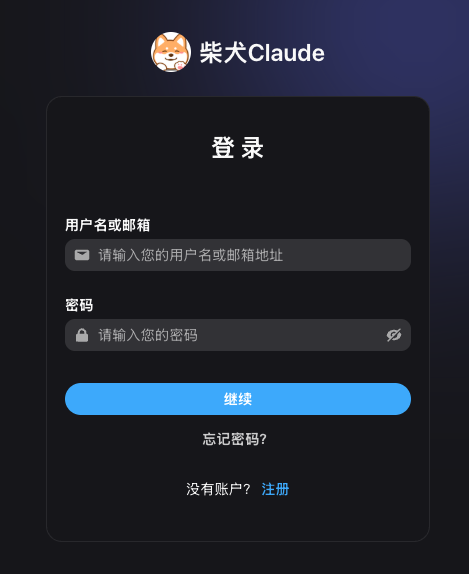
1.注册账号:
电脑打开 https://api.wucur.com(推荐)
(备用站 http://wucur.com:6543,如果你是国外用户,请使用 https://us.wucur.com)注册账号并且登录
2.添加令牌:
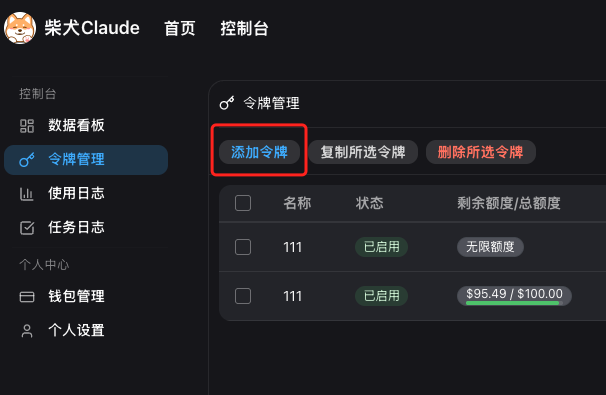
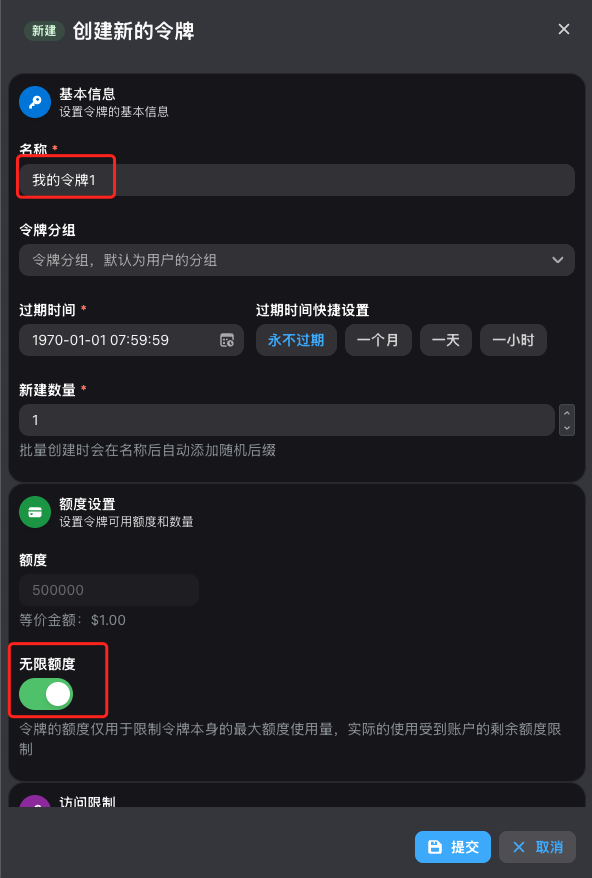
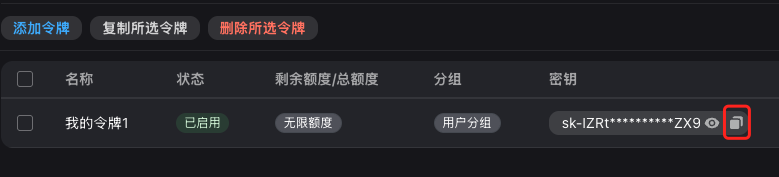
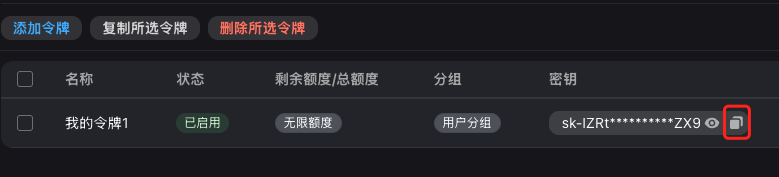
用户分组建议选default,不要修改任何非必要配置,直接生成令牌。
创建令牌时不要自己填写任何模型!!!
否则会出现如下错误!
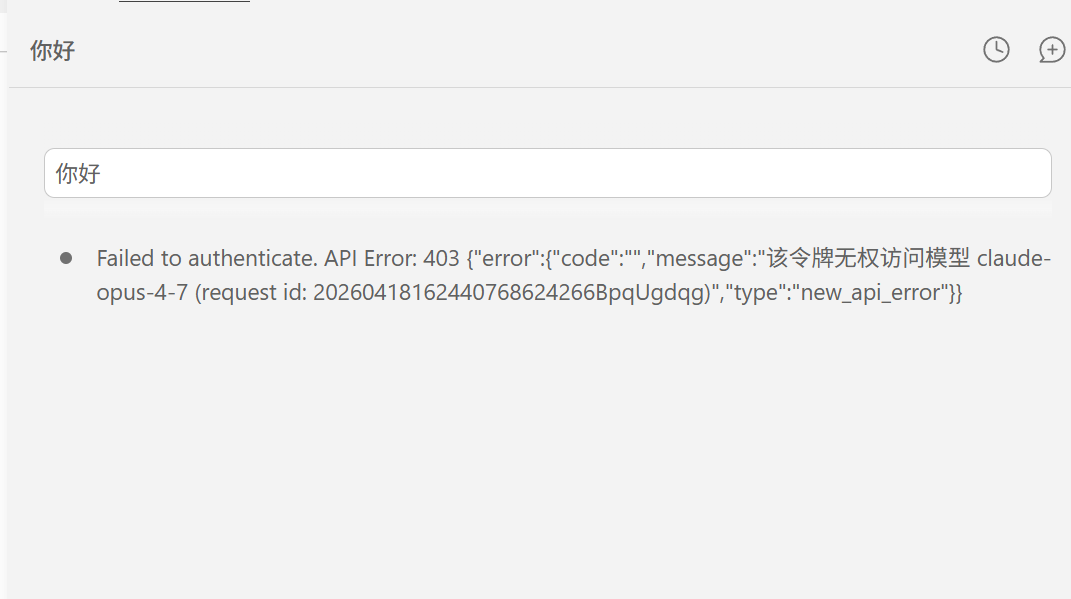
想要指定模型,可以配置完成后,在插件中输入/model选择模型
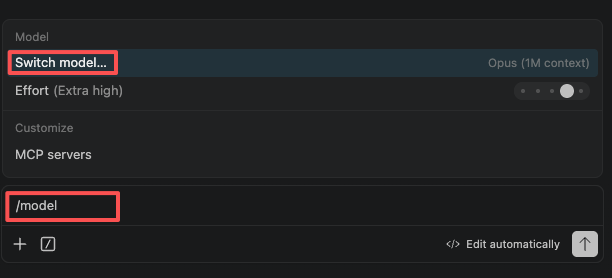
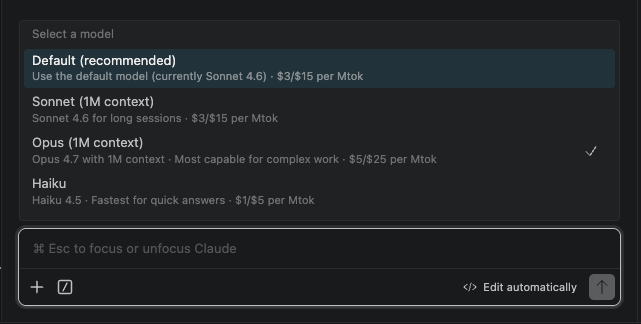
这里选择模型就可以了
3.钱包充值:
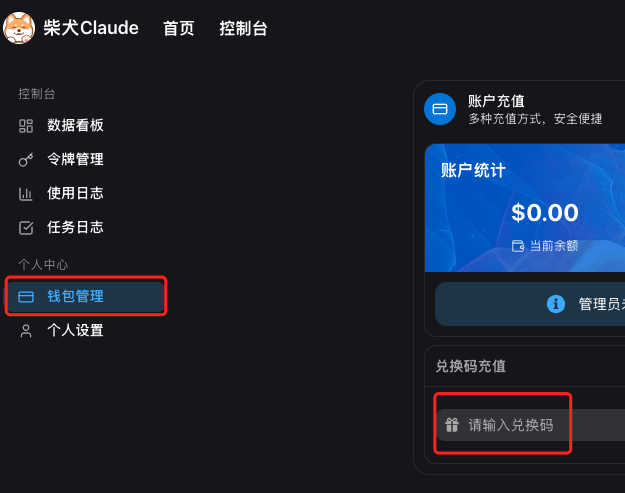
得到令牌后,需要在账户中充值使用。目前是采用一元购买十美金额度,非常优惠。购买兑换码后输入兑换额度。
购买链接 https://ai.wucur.com
下单支付后,等待支付倒计时自动回到订单详情中,也可自助到订单详情https://pay.ldxp.cn/order获取兑换码,然后到钱包(https://api.wucur.com/console/topup)输入兑换额度兑换额度
4.安装ClaudeCode(请安装)
使用vscode插件(推荐!但是如果想要代码回退功能,请用CLI命令行版本)
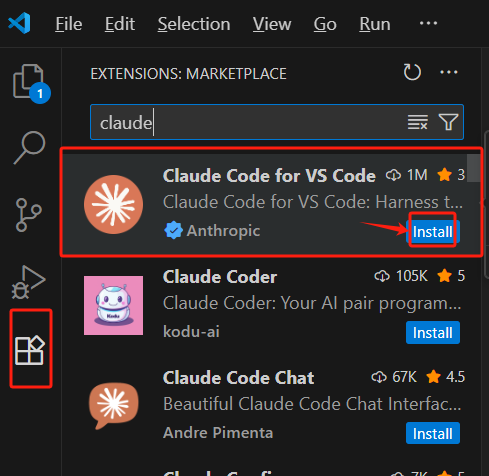
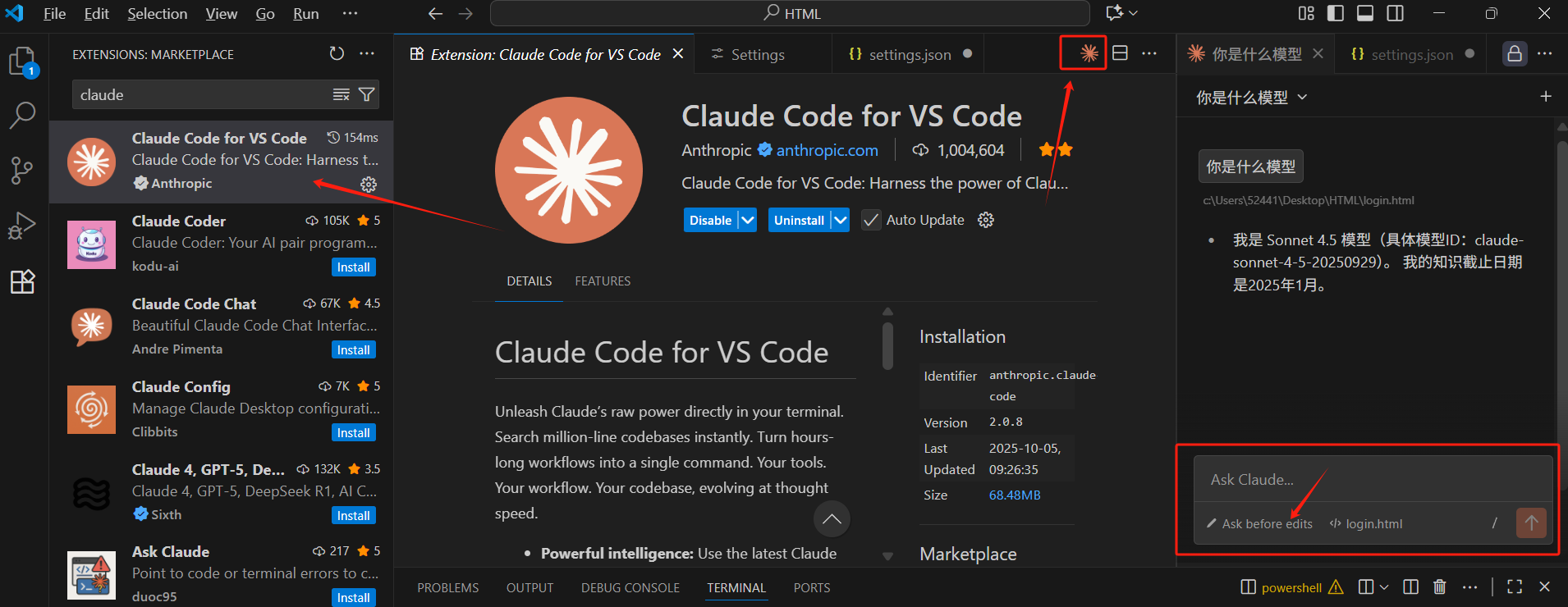
零、命令行设置柴犬中转站(推荐,和下面的ccswitch二选一操作即可):
终端命令行输入
npx doge-cc@latest
如果报错包不存在,就输入
npm install doge-cc@latest –no-cache npx doge-cc@latest 如果还是报错,把报错贴给豆包或者千问,一般都能帮你解决 |
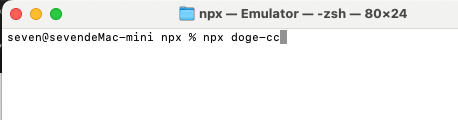
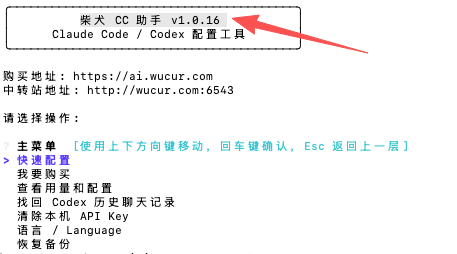
然后跟着引导,选择站点,输入apikey就可以了。claude codex openclaw opencode都可以一键配置
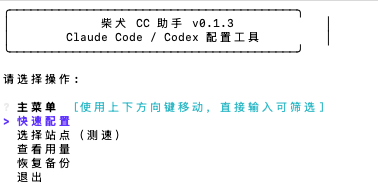
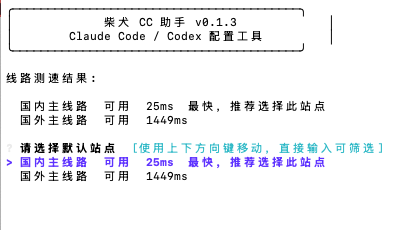
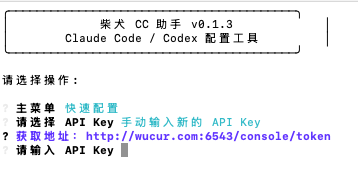
这里的apikey填写上面生成的
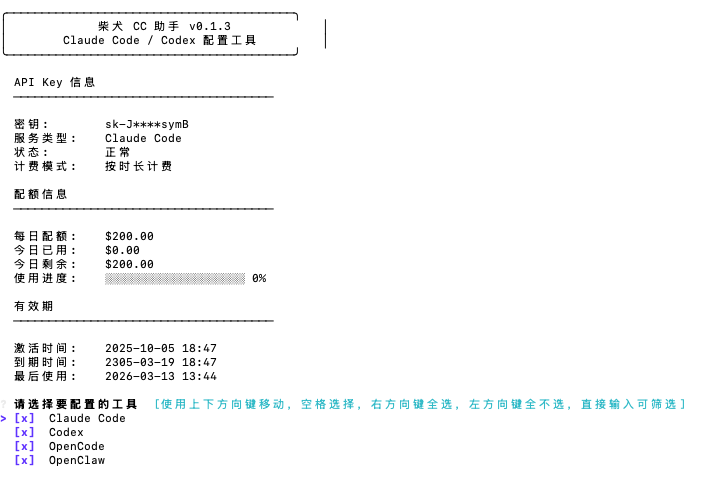
如果提示 验证失败: 超时,请确认版本号是 柴犬 CC 助手 v1.0.16
==========================================================================
然后设置好后重启vscode即可开始使用。如果有问题,可以删除/Users/用户名/.claude/settings.json文件,换下面的ccswitch重新配置尝试
一、用CC-SWITCH软件设置url和apikey(不推荐,和上面的命令行二选一操作即可)
此时未登录账号无法使用,我们用CC-SWITCH软件设置网址和 apikey,代替官方登录(推荐)
windows版本下载:
CC-Switch-v3.11.1-Windows-Portable下载
mac版本下载:
Github地址for ccswitch
https://github.com/farion1231/cc-switch
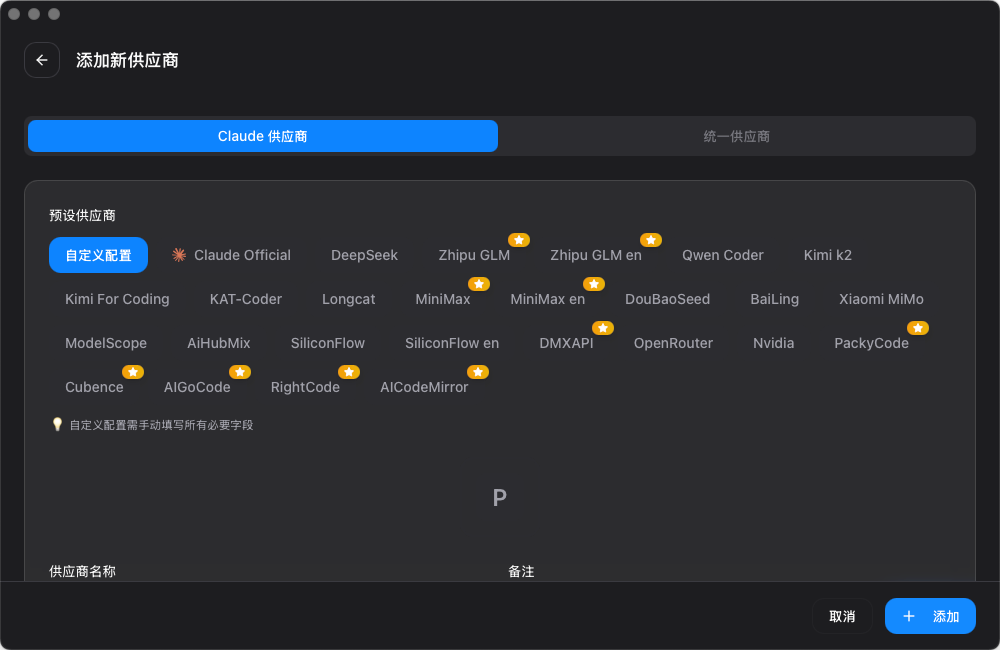
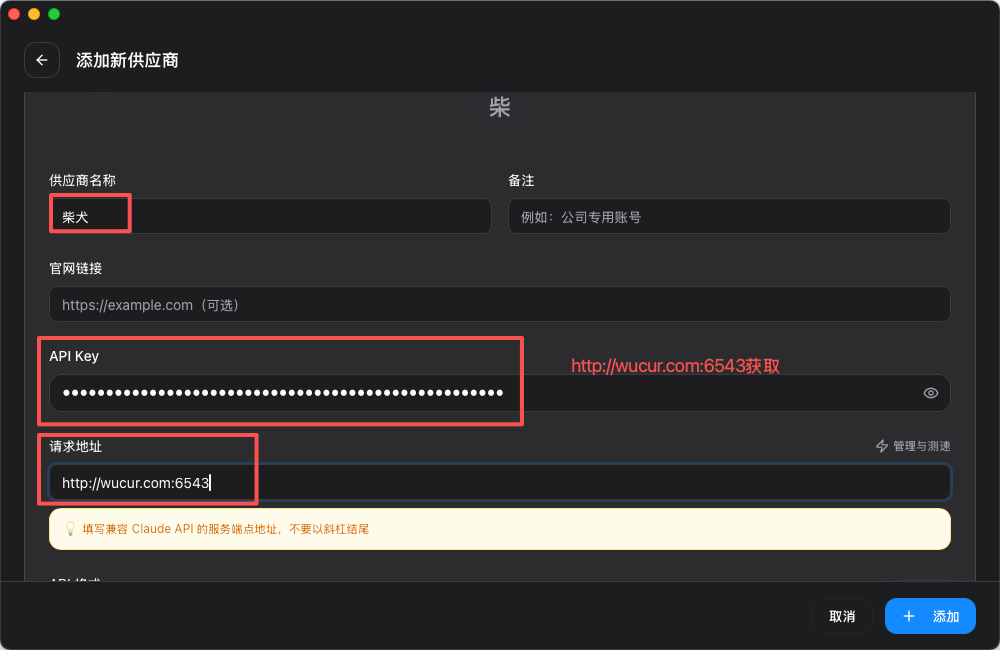
请求地址推荐填写 http://wucur.com:6543 (或者新的主站点 https://api.wucur.com)
(如果你是国外用户,请使用 https://us.wucur.com)
(claude code的请求地址后面不要加/v1,不要加/v1,不要加/v1)
这里的apikey就是在 https://api.wucur.com/console/token
设置完成后重启vscode就可以用了,插件用户看到这里就可以了
如果使用报错,安装nodejs和git,按照下面的步骤。
命令行模式下的claude code安装(不用cli模式的不用看)
MAC系统(终端中操作):
Homebrew 装 Node
brew install node@20
echo ‘export PATH=”/opt/homebrew/opt/node@20/bin:$PATH”‘ >> ~/.zshrc
source ~/.zshrc
装 CLI
npm install -g @anthropic-ai/claude-code
输入claude,回车启动
Windows(CMD中操作):
二、准备运行环境
a) 安装 Git(一路 Next 即可)
https://git-scm.com/download/win
或者命令行
winget install –id Git.Git -e –source winget –accept-package-agreements
慢的话也可以直接下载安装包
https://github.com/git-for-windows/git/releases/download/v2.51.0.windows.1/Git-2.51.0-64-bit.exe
b) 安装 Node.js ≥18(建议 20 LTS)
https://nodejs.org/zh-cn
命令行安装
winget install -e –id OpenJS.NodeJS.LTS
打开 PowerShell 验证:
node -v # ≥v18
装 Claude Code CLI
npm install -g @anthropic-ai/claude-code
如果提示ps执行权限问题,输入 Set-ExecutionPolicy -ExecutionPolicy RemoteSigned -Scope Process
装完验证:claude –version # 正常会打印 2.x.xxx
输入claude启动
如果想给所有权限,不用每次都确认,输入
Bash |
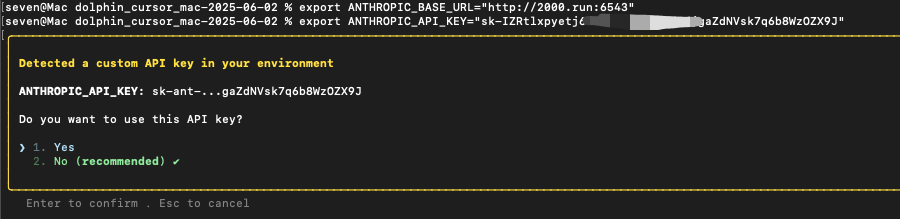
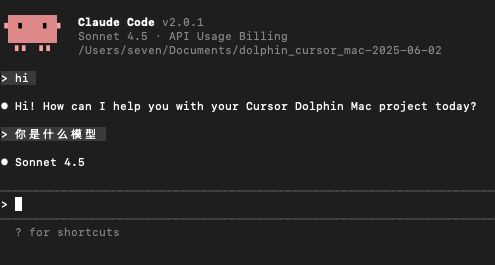
回车启动(下图询问是否用私有apikey,一定要选择yes!)
疑难问题一:中转服务器无效(如图)
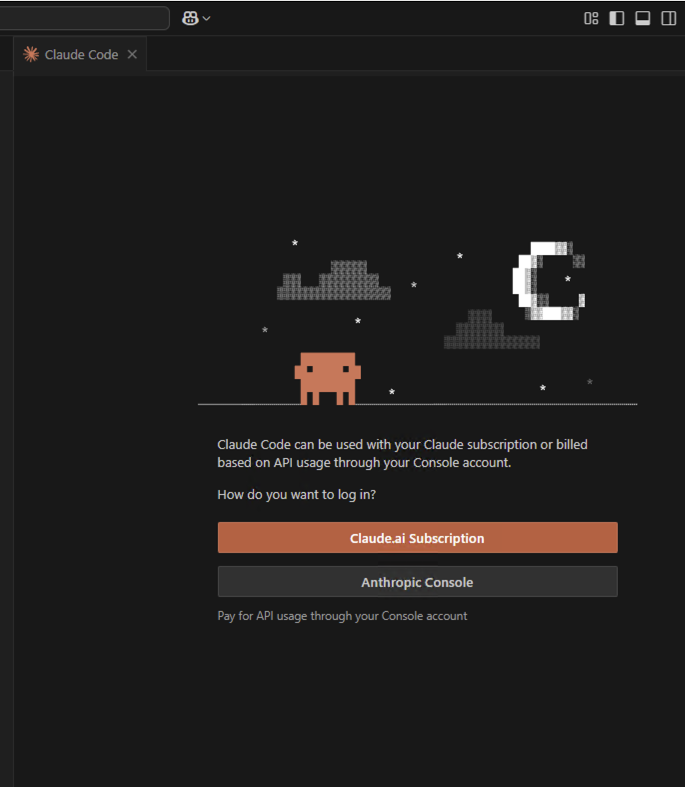
解决方法如下图:
重启vscode生效
vscode新版本claudecode插件强制登录官方账号,无法使用中转站的解决方案
1.windows电脑在C:Users[你的用户名].claude.json文件的json中添加”hasCompletedOnboarding”: true
mac电脑~.claude.json文件json中添加{“hasCompletedOnboarding”: true}
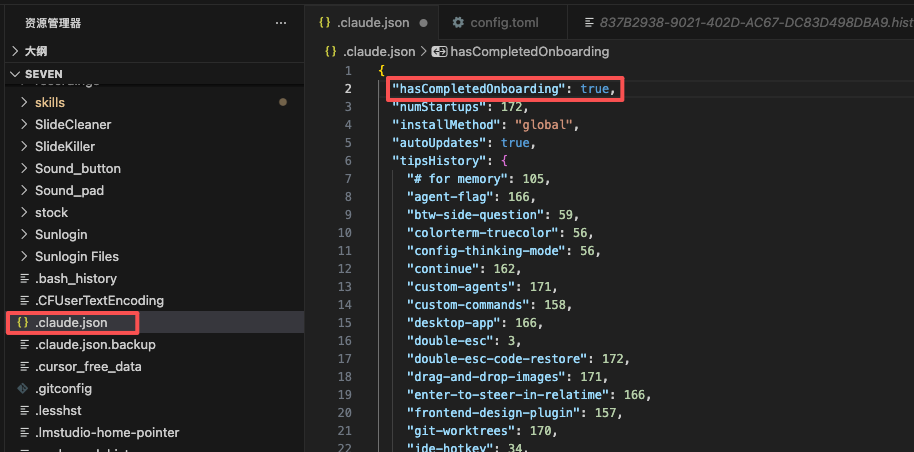
2.编辑(或者新增)
C:Users[你的用户名].claudeconfig.json(windows)
~/.claude/config.json(Mac) 文件,添加内容:
{“primaryApiKey”: “default”}
重启vscode生效
疑难问题二:如何让claude code显示在右侧?
0.使用 Cmd+Shift+P (Mac) 或 Ctrl+Shift+P (Windows/Linux) 打开 VS Code 命令面板,搜索 Claude Code: Open in Side Bar就能在主边栏打开,发送到侧边栏即可。
如果想每次都自动显示在右侧
1.下载Auto Run Command插件
2.命令面板(Ctrl+Shift+P)→ 输入 Preferences: Open User Settings (JSON)
3.json中添加配置:
JSON |
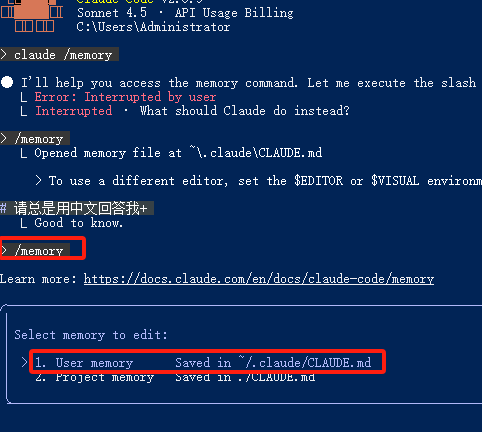
疑难问题三:如何添加user rules(非必须)
1.可以使用#来添加
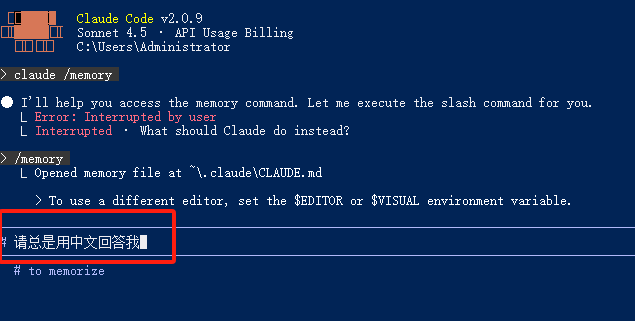
2.如果是长篇的,则使用/memory
疑难问题四:
加载 Web 视图时出错: Error: Could not register service worker: InvalidStateError: Failed to register a ServiceWorker: The document is in an invalid state..
请这样处理
Windows:
powershell
复制
PowerShell |
macOS:
bash
复制
Bash |
Linux:
bash
复制
Bash |
疑难问题五:
为什么有时候访问柴犬官网 https://api.wucur.com 会报错 502?无法打开网站
请把本机 dns 服务器设置成
首选 DNS:223.5.5.5(阿里)
备用 DNS:223.6.6.6(阿里)
发表回复